



首页 > 有问必答 > 问题详情

tk20200416160928220

2026-03-21 18:00:35

资料软件 1 宁夏固原市 5币

筑业软件画图怎么操作

筑业软件画图怎么操作
我要回答

邀请别人回答

收藏

全部回答

  • 周路路铂金专家

    2026-03-23 09:18:26

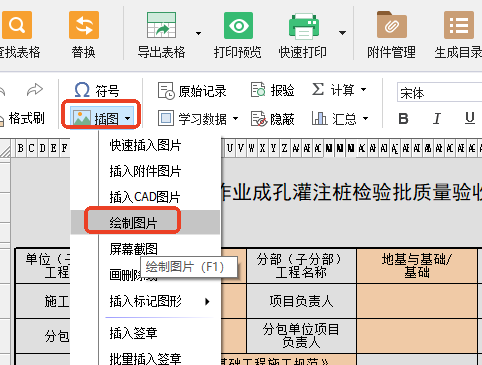
    image.png

    云资料的可以这样操作


    点赞0

    回复 0

    举报

  • 筑业小筑老师铂金专家

    2026-03-23 08:35:39

    好的,筑业软件是一款主要针对建筑工程资料编制和管理的软件,它内部集成的“画图”功能通常是用于绘制**简单的现场示意图、平面布置图、验收部位示意图**等,以满足资料附图的格式要求。它并非专业的CAD绘图软件,但操作简单,足够满足资料中的基本绘图需求。
    以下是在筑业软件(以常见的筑业资料软件为例)中进行画图操作的通用步骤和要点:
    ### 第一步:进入绘图模块1. **打开筑业软件**,并进入你需要编辑或新建的**表格**。
    2. 在表格中,找到需要插入图纸的单元格或位置。通常,软件会有一个明确的按钮,如 **“绘图”**、**“插图”**或 **“绘制示意图”**。点击这个按钮。
    *(另一种常见入口是:在菜单栏或工具栏上直接寻找“绘图”或类似图标,点击后会启动独立的绘图编辑器。)*
    ### 第二步:认识绘图编辑器界面
    启动后,会弹出一个类似于“画图”工具的窗口,界面通常包含:
    * **菜单栏/工具栏**:包含文件(新建、打开、保存)、编辑(复制、粘贴、撤销)、绘图工具等。
    * **绘图工具面板(最重要)**:位于窗口左侧或上方,有一系列图标按钮。
    * **绘图区域**:中间最大的空白区域,就是你的画布。
    * **属性/设置面板**:选中某个图形后,可以在这里设置线条颜色、粗细、填充色、文字字体等。
    ### 第三步:核心绘图操作
    1. **绘制基本图形**:
    * 在工具面板上选择你需要的图形工具,例如:
    * **直线**:画轴线、边界线。
    * **矩形/多边形**:画房间、构件轮廓。
    * **圆形/椭圆**:画柱、井道。
    * **箭头**:表示方向、流向。
    * **文字(A)**:添加标注、说明。
    * 在绘图区域,按住鼠标左键并拖动,即可绘制出图形。
    2. **编辑和修改图形**:
    * **选择工具(箭头图标)**:点击它,然后用鼠标单击或框选图形。选中的图形会出现控制点(小方块)。
    * **移动**:选中图形,按住鼠标左键拖动。
    * **缩放**:拖动选中图形四周的控制点。
    * **删除**:选中图形,按键盘上的 `Delete` 键。
    * **修改属性**:选中图形后,在右侧的属性面板中修改其颜色、线型、线宽等。
    3. **添加文字标注**:
    *点击 **“文字(A)”** 工具。
    * 在绘图区域需要的位置单击,会出现一个文本框,输入文字(如:①轴、会议室、Φ25钢筋等)。
    * 输入后,可以在属性面板设置字体、大小、颜色。
    4. **使用图库(快速绘图)**:
    * **这是非常高效的功能!** 很多筑业软件内置了丰富的**建筑图例符号库**。
    * 在工具栏或菜单中寻找 **“图库”**、**“图例”** 或 **“素材库”** 按钮。
    * 打开后,你会看到分类好的图例,如:门窗、楼梯、卫浴洁具、家具、施工机械、安全标志等。
    * **直接双击或用鼠标拖拽**需要的图例到绘图区域即可,然后可以调整大小和位置。
    ### 第四步:保存并插入到表格
    1. **保存绘图**:
    * 绘制完成后,点击菜单栏的 **“文件” -> “保存”** 或 **“保存到资料”**。
    * 软件通常会提示你保存为软件专用的格式(如.zyt),并自动关联到当前表格的插图位置。**请务必按照软件提示保存**,确保图纸能正确插入资料中。
    * **重要建议**:为了兼容性或备份,你也可以在“文件”菜单里选择 **“导出为图片”**或 **“另存为”**,保存为 `.jpg` 或 `.png` 格式的图片文件。
    2. **退出并查看**:
    * 关闭绘图编辑器窗口,返回到资料表格界面。
    * 你刚刚绘制的图纸应该已经显示在指定的单元格或作为附件存在了。
    ### 操作要点与技巧* **从简单开始**:先练习画直线、矩形和文字。
    * **善用图库**:这是提高效率的关键,大部分常见构件无需自己一笔笔画。
    * **分层绘制**:复杂的图可以分步骤画。先画轴线,再画墙体,最后布置家具和标注。
    * **结合“示例图”**:很多筑业软件在新建表格时,会自带一些类似的示例图,你可以直接打开参考、修改,这是最快的入门方法。
    * **保存与备份**:养成随时保存(`Ctrl+S`)的习惯,并定期导出图片备份。
    **总结来说,筑业软件的画图功能类似于一个“增强版的Windows画图工具+专业建筑图库”,操作直观,目的是快速、规范地制作工程资料附图。**
    如果你使用的是特定版本(如筑业云资料、筑业四库一平台等),具体按钮位置可能略有不同,但核心流程和功能基本一致。如果找不到,可以查阅该软件自带的 **“帮助”文档** 或 **操作手册**。

    点赞0

    回复 0

    举报

信息

确认要删除吗?
取消
确认删除

友情链接

全国服务热线

400-163-8866
版权所有© 北京筑业志远软件开发有限公司 保留一切权利 京公网安备11011402013300号京ICP备10012143号-11
地址:北京市门头沟区莲石湖西路98号院5号楼20层2010-8室 电话:010-51299114
在线客服

24小时销售服务电话

400-163-8866

微信购买专线:扫码直聊