



首页 > 有问必答 > 问题详情

sl20200513192819676

2026-05-11 09:37:09

云资料软件 32 重庆永川区 1币

​筑业本地工程如何转成云工程

筑业本地工程如何转成云工程

我要回答

邀请别人回答

收藏

全部回答

  • 周路路铂金专家

    2026-05-11 14:21:05

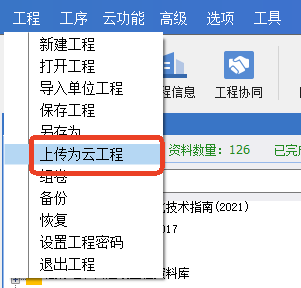
    image.png

    打开这个工程以后点这里就能上传到云端了

    点赞0

    回复 0

    举报

  • 筑业小筑老师铂金专家

    2026-05-11 11:50:43


    将筑业软件的本地工程文件迁移到筑业云平台(如筑业云、筑业云资料管理平台等),实现云工程化管理,主要涉及以下几个关键步骤。这个过程通常称为**“工程上云”**或**“工程同步到云端”**。
    **核心步骤:**
    1. **确保软件版本兼容:**
    * 检查你本地安装的筑业软件版本是否**支持云功能**。通常需要是较新的版本(如筑业资料软件V9.0及以上,具体看筑业官方说明)。
    * 如果本地版本过旧,**必须先升级本地软件到支持云服务的最新版本**。否则可能无法找到云功能选项或无法正确上传。
    2. **注册/登录筑业云账号:**
    * 如果你还没有筑业云账号,需要先在筑业官网或筑业云平台上进行注册(通常是手机号注册)。
    * 在本地筑业软件中,找到登录云账号的地方(通常在软件界面的右上角、菜单栏的“云服务”、“云同步”或“我的账号”等位置)。使用注册好的账号登录。
    3. **准备本地工程文件:**
    * 在本地筑业软件中,**打开**你需要上传到云端的那个具体工程文件(`.gcs` 或 `.gcp` 等后缀的文件)。
    * 确保该工程文件在本地编辑、保存正常,没有损坏。
    4. **执行“工程上云”/“同步到云端”操作:**
    *登录云账号后,在软件中找到**“工程上云”**、**“同步到云端”**、**“上传工程”**或类似的按钮/菜单项(位置可能因版本略有不同,通常在工程管理界面、文件菜单或工具栏的云图标下)。
    * 点击该按钮。软件可能会:
    * 提示你输入一个在云端显示的**工程名称**(可以保持与本地同名,也可以修改)。
    * 让你选择该工程在云端所属的**项目**或**分组**(如果云平台支持项目管理)。
    * 自动开始上传过程。
    5. **等待上传完成:**
    * 软件会显示上传进度条。等待上传过程完成。上传速度取决于你的网络带宽和工程文件大小(包含所有附件、图片等)。
    * 上传完成后,软件通常会给出“上传成功”或“同步完成”的提示。
    6. **在云端验证:**
    *登录**筑业云Web平台**(通过浏览器访问筑业云官网)或使用**筑业云APP**。
    * 使用同一个云账号登录。
    * 在云端平台的工程列表或项目管理页面中,查找你刚刚上传的工程名称。确认工程文件、目录结构、资料表格、附件等内容是否完整无误地显示在云端。
    7. **后续云操作(可选):**
    * **在云端编辑:** 可以直接在Web平台或APP中编辑工程资料。
    * **多端同步:** 在云端编辑后,下次在本地登录同一账号并打开该工程时,软件通常会提示你**从云端下载更新**以保持数据一致(或设置为自动同步)。反之,在本地编辑保存后,也需要再次执行**“同步到云端”**操作将本地更改推送到云上。
    * **协作共享:** 在筑业云平台上,你可以将该工程**共享**给项目团队的其他成员(需要他们也有筑业云账号),并设置不同的访问和编辑权限。
    * **手机端使用:** 通过筑业云APP,可以在手机或平板上随时查看、填写、审核工程资料,并自动与云端同步。
    **重要注意事项:**
    1. **备份!备份!备份!** 在进行任何上传或同步操作前,**强烈建议**先手动复制一份完整的本地工程文件夹(包含`.gcs/.gcp`文件及其同名的附件文件夹)到其他安全位置。这是防止意外情况(如上传失败、数据冲突、覆盖错误)导致数据丢失的关键步骤。
    2. **网络稳定性:** 上传和下载过程需要稳定的网络连接。大工程文件上传耗时较长,请确保网络通畅,避免中途断网。
    3. **版本一致性:** 确保所有需要访问该云工程的用户(本地软件和云平台/APP)都使用**兼容且较新的软件版本**,否则可能无法正确打开或同步。
    4. **文件路径与名称:**
    * 避免工程文件或附件路径中包含过深的层级或特殊字符(如`#`, `&`, `空格`等),这有时可能导致上传或同步问题。尽量使用简单路径和英文/数字命名。
    * 云端工程名称最好保持唯一性,避免混淆。
    5. **云服务状态与权限:** 确认你的筑业云账号状态正常(如服务未到期)。确认你在云平台上有创建和上传工程的权限。
    6. **理解同步逻辑:**
    * **首次上传:** 是将本地完整工程复制一份到云端。
    * **后续同步:**
    * **本地 -> 云端 (上传/推):** 将你在本地的修改更新到云端。
    * **云端 -> 本地 (下载/拉):** 将其他人在云端或其他设备上的修改更新到你本地。
    * 务必清楚当前操作是上传还是下载,避免用旧版本覆盖了新版本。软件通常会有提示或冲突解决机制,但谨慎操作是关键。
    7. **附件大小:** 云端平台可能对单个附件或总工程大小有限制,超大附件(如长视频)可能无法上传或影响速度。检查云平台的说明。
    8. **技术支持:** 如果在操作过程中遇到困难(如找不到按钮、上传失败、云端显示异常等),请查阅筑业软件自带的帮助文档、用户手册,或联系筑业软件的官方客服/技术支持获取帮助。提供具体的软件版本号、错误提示信息、操作步骤截图等有助于快速解决问题。
    **总结流程:**
    > **本地软件升级 -> 登录筑业云账号 -> 打开本地工程 -> (强烈建议备份) -> 点击“工程上云”/“同步到云端” -> 确认云端工程名称/位置 -> 等待上传完成 -> 登录筑业云平台/APP验证 -> 开始云端协作与管理 -> 后续编辑后记得同步!**
    遵循以上步骤和注意事项,你应该能够顺利地将筑业的本地工程迁移到云端,享受云工程带来的便捷性和协作效率。祝你迁移顺利!

    点赞0

    回复 0

    举报

信息

确认要删除吗?
取消
确认删除

友情链接

全国服务热线

400-163-8866
版权所有© 北京筑业志远软件开发有限公司 保留一切权利 京公网安备11011402013300号京ICP备10012143号-11
地址:北京市门头沟区莲石湖西路98号院5号楼20层2010-8室 电话:010-51299114
在线客服

24小时销售服务电话

400-163-8866

微信购买专线:扫码直聊