



首页 > 有问必答 > 问题详情

tq20160311144110280

2026-06-10 15:55:39

资料软件 6 安徽合肥市 1币

筑业资料如何批量打印

筑业资料如何批量打印

我要回答

邀请别人回答

收藏

全部回答

  • 筑业小筑老师铂金专家

    2026-06-10 16:29:18


    在筑业资料软件中实现批量打印,主要依赖于软件的**筛选功能**和**批量操作**选项。以下是详细的操作步骤(具体菜单名称可能因筑业软件的版本略有差异,但逻辑相通):
    **核心思路:先筛选出需要打印的资料,然后进行批量打印。**
    **步骤详解:**
    1. **进入资料库:**
    * 打开筑业资料软件。
    * 定位到包含你需要打印的资料的模块(如“技术资料”、“检验批”、“施工记录”、“隐蔽验收”等)。通常在左侧导航树或主菜单中可以找到类似“资料库”、“资料管理”、“资料归档”或具体分部工程的名称。
    2. **筛选需要打印的资料:** *(这是最关键的一步)* * 在资料列表界面,你会看到已录入的各类资料表格。
    * 利用软件提供的**筛选条件**精确选择你要批量打印的资料。常见的筛选条件包括:
    * **工程部位/分部分项:** 选择特定的楼层、轴线、区段、分项工程(如“一层柱钢筋安装”、“地下室底板混凝土”)。
    * **资料类型/表格名称:** 选择特定的表格(如“钢筋隐蔽验收记录”、“混凝土施工检验批”)。
    * **施工/验收日期:** 按日期范围筛选。
    * **状态:** 筛选“已审核”、“已归档”或“全部”等状态。
    * **所属单位工程/分部工程:** 如果工程划分了单位工程和分部。
    * **关键字搜索:** 在搜索框中输入表格名称、部位关键字等。
    * **组合筛选:** 通常可以组合多个条件进行更精确的筛选(例如:选择“主体结构”分部下的“一层”所有“钢筋隐蔽验收记录”)。
    * **应用筛选:** 设置好条件后,点击“搜索”、“查询”、“筛选”或“确定”按钮(具体按钮名称视版本而定)。软件会列出所有符合条件的资料记录。
    3. **选择需要打印的资料:**
    * 在筛选出的资料列表中,你需要**选中**要打印的那些资料。
    * **全选当前页/全部:** 如果当前筛选结果下的所有资料都需要打印:
    * 通常列表顶部或底部会有“全选”复选框,勾选它可以选中当前页面显示的所有记录。
    * 如果筛选结果跨越多页,需要确认是否有“全选所有记录”或类似选项(有时需要先翻到第一页再全选)。或者,在筛选条件足够精确的前提下,分页全选打印也是可行的。
    * **手动多选:**
    * 按住键盘上的 `Ctrl` 键,然后用鼠标逐个点击需要打印的资料行(记录)。
    * 或者,按住 `Shift` 键,点击首尾两条记录,可以选择连续的多个记录。
    * **确认选中:** 被选中的记录行通常会高亮显示或有勾选标记。
    4. **执行批量打印:**
    * 选中目标资料后,在资料列表界面的工具栏、右键菜单或顶部菜单栏中,寻找以下功能:
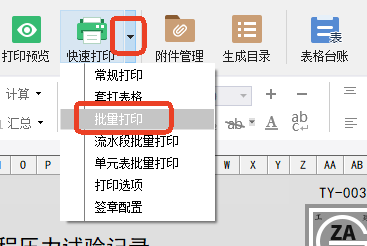
    * **“批量打印” 按钮:** 这是最直接的选项,通常图标是打印机或明确写着“批量打印”。
    * **“打印” 按钮 +选项:** 点击普通的“打印”按钮后,弹出的打印设置对话框中,可能会有“打印选中记录”、“打印当前列表”或“打印查询结果”等选项。
    * **右键菜单:** 在选中的资料记录上点击鼠标右键,在弹出的菜单中查找“打印”、“打印选中项”、“批量打印”等命令。
    * 点击相应的批量打印命令。
    5. **设置打印选项 (关键):**
    * 执行批量打印命令后,通常会弹出**打印设置对话框**。这个对话框至关重要,请仔细设置:
    * **打印机选择:** 选择你连接的实体打印机或虚拟PDF打印机(如需要生成PDF文件)。
    * **纸张大小:** **务必选择 `A4`** (绝大多数工程资料表格设计为A4)。
    * **纸张方向:**
    * 大部分表格是**纵向** (`Portrait`)。
    * **少数宽表格(如某些材料报审表、汇总表)可能需要横向 (`Landscape`)。** 如果批量打印中包含这种表,可能需要分批处理或确认软件是否能自动适应(通常不能,最好分开打)。**这是最容易出错的地方!**
    * **打印范围:** 确保选择的是“选定内容”或“选中记录”。
    * **份数:** 设置每份资料需要打印的份数。如果需要一式三份,这里设置为 `3`,软件会自动将选中的每张表格都打印3份。
    * **页边距:** 一般默认即可,如有特殊装订要求可调整。
    * **打印内容:** 确认是打印“表格本身”(这是需要的),而不是“预览”、“附件”或其他。
    * **高级选项 (如有):** 查看是否有“每张表从新页开始”等选项,通常勾选上比较好,避免不同表格内容打印到同一页。
    * **仔细核对设置,特别是纸张和方向!**
    6. **确认并开始打印:**
    * 设置好所有选项后,点击“确定”、“打印”或“预览”(建议先预览一两份确认格式无误后再批量打)。
    * 软件会按照你的设置,将选中的所有资料表格依次发送到打印机进行打印。
    **重要提示与技巧:**
    1. **筛选是关键:** 批量打印的效率完全取决于筛选的准确性。花点时间设置精确的筛选条件,避免打错或漏打。
    2. **纸张方向:** **这是最常见的批量打印出错点!** 如果批量中包含必须横向打印的表格,强烈建议:
    * **分开批次打印:** 先将所有纵向表格筛选出来批量打印,再将所有横向表格筛选出来单独批量打印(设置横向)。
    * **手动处理:** 如果横向表格数量很少,可以在批量打印完纵向表格后,单独找到那几个横向表格手动打印(设置横向)。
    3. **预览:** 在正式大批量打印前,务必先选中少量(1-2份)不同类型的表格进行“打印预览”,确认格式(尤其是表格是否完整、有无超出边界、方向是否正确)、内容无误后再执行全部打印,避免浪费纸张和时间。
    4. **PDF电子归档:** 如果需要生成电子版PDF归档,在打印设置中选择类似 `Microsoft Print to PDF` 或 `Adobe PDF` 这样的虚拟打印机。设置好保存路径和文件名规则(软件可能自动命名或需要你输入一个基础名称)。
    5. **软件版本差异:** 不同版本的筑业软件(如筑业云资料、筑业四库一平台版、筑业山西版等)界面和具体菜单名称可能略有不同,但“筛选 -> 选择 -> 批量操作(打印)”的核心逻辑是一致的。如果找不到按钮,多在工具栏、右键菜单和顶部菜单栏(如“文件”、“操作”、“工具”、“打印”)下找找。
    6. **驱动问题:** 确保打印机驱动程序已正确安装并能正常工作。
    7. **份数设置:** 在打印设置对话框的“份数”处设置的是**每张表格**打印的份数,不是选中的记录数。例如,选中了10张表,份数设置为3,则总共会打印出 10 * 3 = 30 张纸(每张表格各3份)。
    **总结:** 筑业资料的批量打印功能依赖于强大的筛选和选择功能。熟练掌握筛选条件设置,仔细检查打印设置(尤其是A4纸张和方向),利用好全选和多选,就能高效地完成大批量工程资料的打印任务。务必养成先预览再大批量打印的习惯!

    点赞0

    回复 0

    举报

信息

确认要删除吗?
取消
确认删除

友情链接

全国服务热线

400-163-8866
版权所有© 北京筑业志远软件开发有限公司 保留一切权利 京公网安备11011402013300号京ICP备10012143号-11
地址:北京市门头沟区莲石湖西路98号院5号楼20层2010-8室 电话:010-51299114
在线客服

24小时销售服务电话

400-163-8866

微信购买专线:扫码直聊