



首页 > 有问必答 > 问题详情

zyat8hfn8hje3fm

2026-08-12 13:38:48

安装资料 4 江苏泰州市 1币

用资料软件做资料的教程

想要一套完整的用资料软件做资料的教程

我要回答

邀请别人回答

收藏

全部回答

  • 筑业小筑老师铂金专家

    2026-08-12 17:02:33

    您好!很高兴为您解答。使用资料软件做工程资料,虽然不同软件(如筑业、恒智、PKPM等)界面略有差异,但核心逻辑和操作流程是高度一致的。下面我为您梳理一套通用的、标准化的操作教程,以最常见的**筑业资料软件**为例进行说明,其他软件可触类旁通。
    ### 核心流程:五步走
    1. **新建工程**:创建项目档案。
    2. **选择表格**:根据工程进度和规范,选择需要填写的表格。
    3. **填写内容**:录入数据、签字、盖章。
    4. **报验与签章**:提交给监理/甲方审批,并完成电子签章。
    5. **组卷与归档**:整理、排序、生成目录,最终导出或打印。
    ---
    ### 详细操作步骤(以筑业资料软件为例)
    #### 第一步:新建工程
    1. **启动软件**:双击桌面图标打开筑业资料软件。
    2. **新建项目**:点击菜单栏的【新建工程】或【文件】->【新建】。
    3. **填写工程信息**:
    - **工程名称**:输入项目全称(如“XX市XX小区1号楼”)。
    - **工程地点**:填写具体地址。
    - **建设单位/施工单位/监理单位**:准确填写各方名称。
    - **开工/竣工日期**:按实际计划填写。
    - **工程类型**:选择“房建”、“市政”、“水利”等。
    - **地区标准**:选择项目所在地的规范(如“北京2020版”、“国标”)。**这一步非常关键,决定了表格模板的准确性。**
    4. **确认创建**:点击【确定】,软件会自动生成工程目录树。
    #### 第二步:选择与填写表格
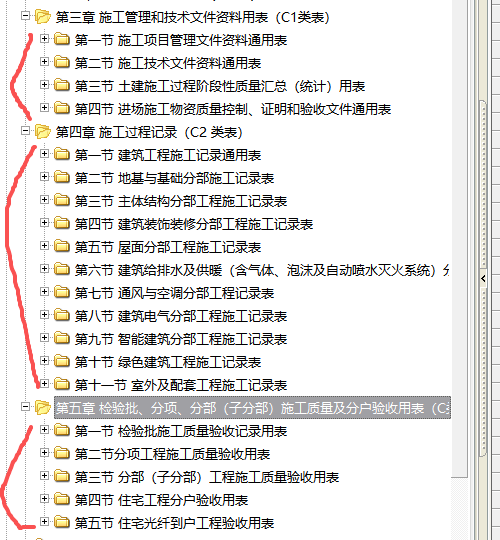
    1. **定位目录**:在左侧的“工程目录树”中,找到对应的分部、子分部、分项工程。例如:**主体结构** -> **混凝土结构** -> **钢筋工程**。
    2. **选择表格**:在右侧的表格列表中,双击需要填写的表格(如“钢筋原材料检验批质量验收记录”、“钢筋加工检验批”)。
    3. **填写数据**:
    - **自动计算**:很多表格(如混凝土强度评定)有自动计算功能,输入原始数据即可。
    - **下拉选择**:规范要求的内容(如“合格”、“符合要求”)通常有下拉菜单,直接选择。
    - **手动输入**:实测值、偏差值等需要手动录入。
    - **引用数据**:部分数据(如材料进场数量)可从“材料台账”中直接引用。
    4. **保存**:填写完成后,点击【保存】或按 `Ctrl+S`。
    #### 第三步:报验与签章
    1. **生成报验表**:在表格上右键,选择【生成报验表】或【报验申请】。软件会自动生成《报审/报验表》并关联当前表格。
    2. **电子签章**:
    - **插入签章**:点击【电子签章】按钮,选择对应的签章(如“项目经理章”、“监理工程师章”)。
    - **设置位置**:将签章拖拽到指定位置(如“施工单位”处)。
    - **输入密码**:输入签章密码完成签章。
    3. **提交审批**:将报验表通过软件内置的“审批流程”发送给监理/甲方。或导出为PDF/打印后线下签字。
    #### 第四步:组卷与归档
    1. **整理目录**:在左侧目录树中,右键点击“卷”或“册”,选择【排序】或【整理】,按规范顺序(如《建设工程文件归档规范》)调整表格顺序。
    2. **生成卷内目录**:右键点击“卷”,选择【生成卷内目录】。软件会自动汇总该卷下所有表格的编号、名称、页数等信息。
    3. **生成备考表**:同样操作,生成卷内备考表。
    4. **导出/打印**:
    - **导出PDF**:选择【导出】->【PDF】,可导出单张表格或整卷资料。
    - **打印**:点击【打印】按钮,设置打印参数(如A4纸、双面打印)。
    ---
    ### 常见问题与技巧
    - **表格编号不对?** 检查“工程设置”中的“地区标准”是否选择正确。不同地区、不同版本的规范,表格编号和内容有差异。
    - **数据填错了?** 直接双击表格修改即可。如果已经报验,需要先“撤销报验”再修改。
    - **如何批量填写?** 选中多个表格,右键选择【批量填写】,可统一填写“施工单位”、“监理单位”等相同信息。
    - **如何备份工程?** 点击【文件】->【备份工程】,生成一个`.bak`文件,定期备份以防数据丢失。
    - **软件卡顿?** 关闭不用的表格,清理缓存。如果工程文件过大,可尝试拆分工程(如按栋号、按分部)。
    ### 总结
    | 步骤 | 操作 | 关键点 |
    | :--- | :--- | :--- |
    | **1. 新建工程** | 填写项目信息,选择地区标准 | **地区标准**决定表格模板 |
    | **2. 填写表格** | 定位目录,选择表格,录入数据 | 利用**自动计算**和**下拉选择** |
    | **3. 报验签章** | 生成报验表,插入电子签章 | **签章密码**要牢记 |
    | **4. 组卷归档** | 排序目录,生成卷内目录,导出/打印 | 按**归档规范**整理顺序 |
    **最后给您一个建议**:刚开始使用资料软件时,不要急于求成。先花半小时熟悉软件界面和菜单,然后找一个简单的分项工程(如“基础垫层”)完整走一遍流程,这样上手最快。
    如果您使用的是其他品牌软件(如恒智、PKPM),或者需要针对某个具体表格(如“隐蔽工程验收记录”)的填写教程,请告诉我,我可以为您提供更详细的指导。

    点赞0

    回复 0

    举报

信息

确认要删除吗?
取消
确认删除

友情链接

全国服务热线

400-163-8866
版权所有© 北京筑业志远软件开发有限公司 保留一切权利 京公网安备11011402013300号京ICP备10012143号-11
地址:北京市门头沟区莲石湖西路98号院5号楼20层2010-8室 电话:010-51299114
在线客服

24小时销售服务电话

400-163-8866

微信购买专线:扫码直聊